
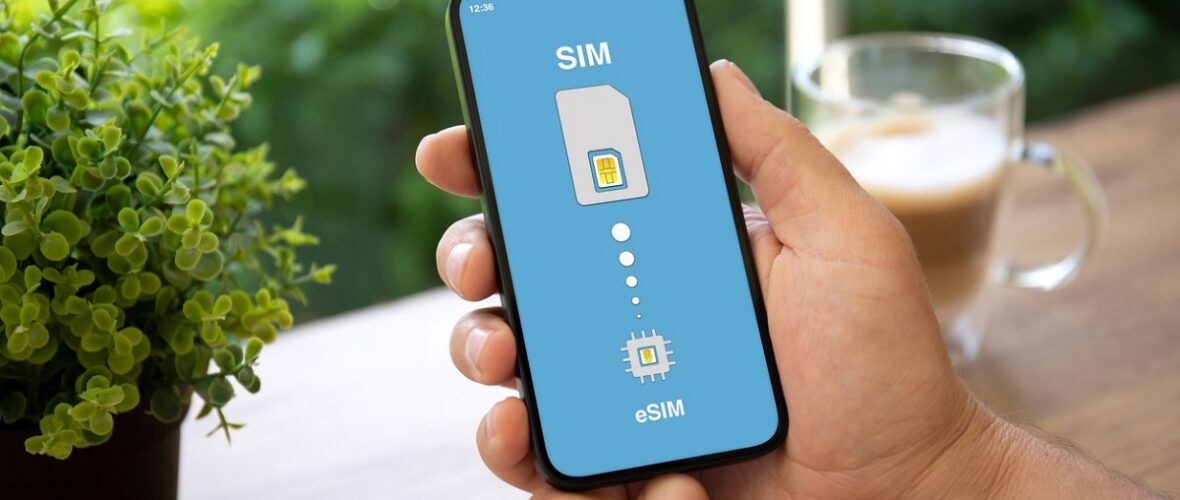
Современные технологии стремительно развиваются, и одной из таких инноваций является eSIM — электронная SIM-карта, которая позволяет пользователям подключаться к сети без необходимости использования физической SIM-карты. Этот удобный и безопасный способ подключения становится все более популярным, особенно среди владельцев iPhone. В этой статье мы рассмотрим, что такое eSIM, как она работает, и как её настроить на вашем iPhone, чтобы наслаждаться всеми преимуществами цифрового соединения.
Что такое eSIM?
eSIM, или embedded SIM, представляет собой встроенную в устройство SIM-карту, которая позволяет пользователю подключаться к мобильной сети без необходимости использования физической карты. В отличие от традиционных SIM-карт, которые нужно вставлять в телефон, eSIM интегрирована в аппаратное обеспечение устройства. Это делает процесс смены оператора или активации нового плана более простым и быстрым. Использование eSIM позволяет пользователям иметь несколько профилей на одном устройстве, что особенно полезно для тех, кто часто путешествует или хочет разделить рабочие и личные контакты.
Проверка совместимости устройства
Перед тем как настроить eSIM на iPhone, убедитесь, что ваше устройство поддерживает эту технологию. Вот шаги для проверки совместимости:
- Проверьте модель iPhone: eSIM поддерживается на моделях, начиная с iPhone XS, iPhone XS Max, и iPhone XR, а также на более поздних моделях, таких как iPhone 11, iPhone 12, iPhone 13, и iPhone 14.
- Обновление операционной системы: убедитесь, что ваше устройство обновлено до последней версии iOS, так как поддержка eSIM была добавлена в более поздние версии операционной системы.
- Свяжитесь с оператором связи: некоторые операторы могут не поддерживать eSIM. Проверьте с вашим оператором, поддерживается ли eSIM на вашем тарифном плане и устройстве.
- Проверка настроек: в настройках вашего iPhone перейдите в раздел «Настройки» > «Сотовая связь» > «Добавить сотовый тариф». Если эта опция доступна, ваше устройство поддерживает eSIM.
Подключение eSIM на iPhone
Подключение eSIM на iPhone — это простой процесс, который включает несколько шагов. Следуйте этому руководству, чтобы настроить eSIM на своем устройстве:
- Подготовка устройства:
- Убедитесь, что ваше устройство обновлено до последней версии iOS.
- Резервное копирование данных всегда рекомендуется перед внесением изменений в настройки устройства.
- Получение eSIM профиля:
- Обратитесь к вашему оператору связи для получения eSIM профиля. Это может быть предоставлено в виде QR-кода, который можно отсканировать, или в виде активационного кода, который нужно ввести вручную.
- В некоторых случаях eSIM может быть активирована через приложение оператора.
- Настройка eSIM на iPhone:
- Откройте приложение «Настройки» на вашем iPhone.
- Перейдите в раздел «Сотовая связь» и выберите «Добавить сотовый тариф».
- Сканируйте предоставленный оператором QR-код с помощью камеры вашего iPhone или введите данные вручную, если QR-код отсутствует.
- Следуйте инструкциям на экране, чтобы завершить процесс установки. Вам может понадобиться выбрать, какой номер будет использоваться для голосовых вызовов и сообщений по умолчанию, если у вас уже установлен другой сотовый тариф.
- Активирование и проверка:
- После установки eSIM, ваш оператор связи активирует тарифный план. Этот процесс может занять несколько минут.
- После активации убедитесь, что на вашем устройстве появляется сигнал и данные работают корректно.
Теперь ваш iPhone готов к использованию с eSIM, и вы можете наслаждаться всеми преимуществами этой технологии, такими как удобное управление несколькими номерами и экономия на роуминге.
Управление eSIM на iPhone
После успешного подключения eSIM на iPhone, важно знать, как эффективно управлять ею для оптимального использования. В iOS предоставлено несколько удобных инструментов для настройки и управления eSIM-профилями.
Во-первых, пользователи могут легко переключаться между активными профилями. Это особенно полезно для тех, кто использует один профиль для личных звонков и сообщений, а другой — для работы или путешествий. Для этого нужно перейти в «Настройки», затем в «Сотовая связь» и выбрать профиль, который вы хотите использовать в данный момент. Также можно задать приоритетный профиль для звонков, сообщений и данных, что упрощает использование устройства с несколькими номерами.
Во-вторых, в случае необходимости можно добавить новые профили или удалить старые. Для добавления нового профиля нужно снова перейти в «Настройки» > «Сотовая связь» > «Добавить сотовый тариф» и следовать инструкциям. Удаление профиля происходит через те же настройки, где вы выбираете нужный профиль и удаляете его.
Управление eSIM-профилями позволяет также активировать или деактивировать определенные функции, такие как роуминг данных. Это полезно для контроля за расходами, особенно при международных поездках. Все эти функции делают eSIM на iPhone гибким инструментом для управления мобильными сервисами, позволяя пользователям максимально эффективно использовать свои устройства.
Вопросы и ответы
- Что делать, если QR-код для активации eSIM утерян?
Если вы потеряли QR-код, предоставленный оператором связи, не беспокойтесь. Вы можете обратиться к своему оператору, и они предоставят вам новый код или альтернативный способ активации eSIM, такой как активационный код, который можно ввести вручную.
- Можно ли использовать несколько eSIM-профилей одновременно?
Да, iPhone поддерживает использование нескольких eSIM-профилей, но одновременно активным может быть только один eSIM-профиль. Вы можете легко переключаться между профилями через настройки устройства. Кроме того, iPhone может поддерживать одну физическую SIM-карту и одну eSIM, что позволяет использовать две линии связи одновременно.
- Какие операторы связи поддерживают eSIM?
Поддержка eSIM варьируется в зависимости от страны и оператора связи. Многие крупные операторы в мире уже поддерживают эту технологию. Для точной информации о поддержке eSIM рекомендуется обратиться к вашему оператору или проверить информацию на их веб-сайте.
- Какова разница между основным и вторичным номером в eSIM?
Основной номер — это тот, который вы используете для голосовых вызовов, сообщений и данных по умолчанию. Вторичный номер можно использовать для дополнительных целей, таких как путешествия или рабочие звонки. Вы можете назначить, какой номер будет основным, а какой — вторичным, и изменить эти настройки в любое время.
- Как обеспечить безопасность данных при использовании eSIM?
eSIM обеспечивает высокий уровень безопасности благодаря встроенным функциям шифрования и защиты данных. Однако, как и с любой другой мобильной технологией, важно соблюдать стандартные меры предосторожности: устанавливать пароли, использовать биометрическую защиту, и регулярно обновлять ПО устройства.
Заключение
Использование eSIM на iPhone открывает новые возможности для удобного и гибкого управления мобильными услугами. Эта технология позволяет легко переключаться между профилями, экономить на роуминге и не зависеть от физической SIM-карты. eSIM становится все более популярной, благодаря своей безопасности и удобству. Учитывая растущую поддержку этой технологии операторами по всему миру, переход на eSIM может стать важным шагом для многих пользователей. Воспользуйтесь этим инновационным решением, чтобы оптимизировать использование мобильных услуг и сделать вашу цифровую жизнь проще и комфортнее.