
Айфоны предоставляют пользователям удобные инструменты для управления памятью устройства. Это позволяет контролировать объем доступного места, удалять ненужные файлы и эффективно использовать пространство. В этой статье вы узнаете, как проверить память на айфоне, очистить её и получить максимум от вашего устройства.
Для чего нужно проверять память на айфоне
Проверка памяти устройства важна, чтобы:
- Убедиться, что достаточно места для хранения новых файлов и приложений.
- Избежать сбоев в работе устройства из-за переполненной памяти.
- Оптимизировать работу айфона, удаляя ненужные файлы.
- Узнать, какие приложения и файлы занимают больше всего места.
Какие данные хранятся в памяти айфона
Айфон хранит разные типы данных, включая:
- Приложения. Установленные программы и связанные с ними данные.
- Фото и видео. Медиафайлы, созданные камерой или сохраненные из других источников.
- Кэш. Временные данные, используемые приложениями для ускорения работы.
- Системные файлы. Пространство, зарезервированное для работы операционной системы iOS.
- Файлы других типов. Документы, музыка, подкасты и другие данные.
Как проверить объем памяти на айфоне
Для проверки доступного места на вашем устройстве выполните следующие шаги.
Откройте приложение Настройки на айфоне.
Выберите раздел Основные.
Нажмите на пункт Хранилище iPhone.
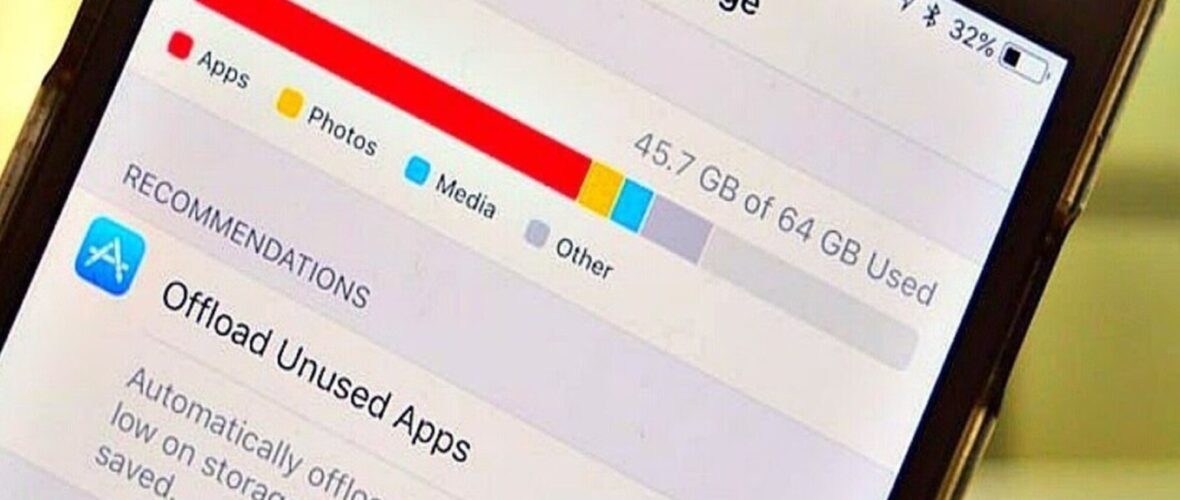
Дождитесь загрузки информации. На экране отобразится общий объем памяти, занятое и свободное место, а также диаграмма с распределением по категориям (Программы, Фото, Видео и т. д.).
Как освободить память на айфоне
Если вы обнаружили, что память заполнена, выполните следующие действия для её очистки.
Удалите ненужные приложения
Перейдите в раздел Хранилище iPhone. Найдите приложения, которые занимают много места, но не используются. Нажмите на них и выберите Удалить приложение.
Перенесите фото и видео в облако
Используйте iCloud для хранения медиафайлов. Включите оптимизацию хранения:
Настройки → Фото → Включить «Оптимизация хранения iPhone».
Очистите кэш браузера и приложений
Для Safari: Настройки → Safari → Очистить историю и данные сайтов.
Для других приложений: переустановите программу или воспользуйтесь встроенными функциями очистки.
Удалите старые сообщения и вложения
Зайдите в приложение Сообщения, найдите чаты с большими вложениями и удалите их.
Используйте сторонние приложения для очистки памяти
Программы, такие как Cleaner или Smart Cleaner, помогут быстро освободить место, анализируя ненужные файлы и дубликаты.
Что делать, если памяти всё равно недостаточно
Если после выполнения описанных действий памяти всё ещё недостаточно, рассмотрите следующие варианты.
Обновите подписку на iCloud для увеличения облачного пространства.
Перенесите часть данных на компьютер или внешний накопитель.
Удалите старые резервные копии, хранящиеся в iCloud: Настройки → Ваше имя → iCloud → Управление хранилищем → Резервные копии.
Советы по оптимизации памяти
Регулярно удаляйте неиспользуемые приложения.
Сохраняйте медиафайлы в облаке или на внешнем носителе.
Используйте встроенные рекомендации iOS для очистки памяти, которые отображаются в разделе Хранилище iPhone.
Отключите автосохранение мультимедиа из мессенджеров, таких как WhatsApp.
Вывод
Проверка и управление памятью на айфоне — это несложная задача, которая помогает поддерживать устройство в оптимальном состоянии. Регулярно анализируйте, какие файлы и приложения занимают место, и своевременно освобождайте память. Это позволит вам сохранить высокую производительность вашего айфона и избежать проблем с нехваткой места.