
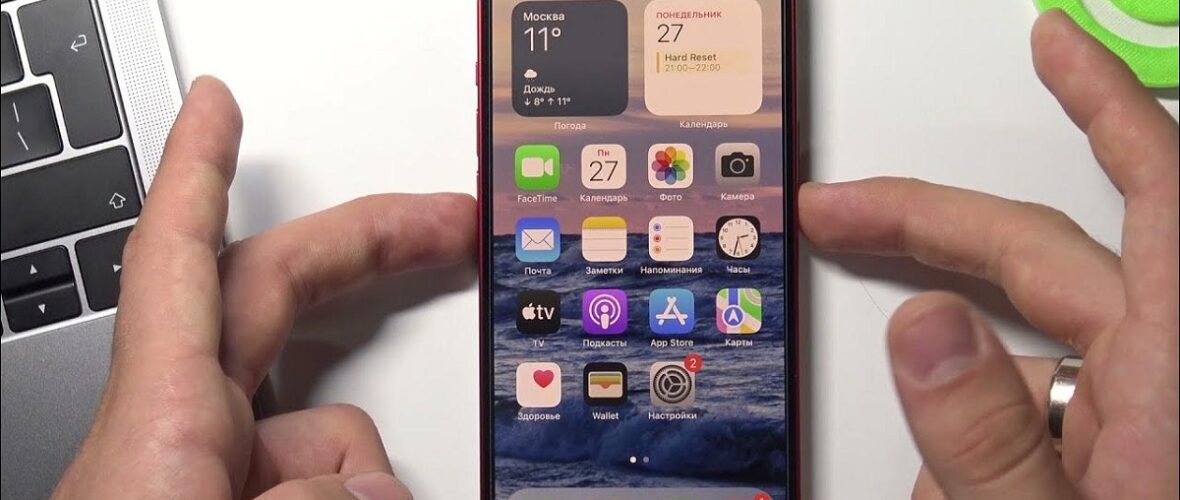
Скриншоты являются неотъемлемой частью повседневного использования смартфонов, особенно iPhone. Они позволяют сохранять важные моменты, делиться информацией или сохранять изображения для дальнейшего использования. Владельцы iPhone 13 могут воспользоваться несколькими методами для создания скриншотов, что делает этот процесс быстрым и удобным. В этой статье мы рассмотрим основные способы создания скриншотов на iPhone 13, чтобы пользователи могли выбрать наиболее удобный для них метод.
Основные способы создания скриншота
Использование физических кнопок
Первый и наиболее распространённый способ создания скриншота на iPhone 13 заключается в использовании физических кнопок устройства. Для этого одновременно нажмите и удерживайте кнопку увеличения громкости и боковую кнопку (расположенную справа). Экран мигнёт, и появится миниатюра скриншота, которую можно быстро отредактировать или сохранить. Этот метод прост и интуитивно понятен, особенно для тех, кто уже знаком с устройствами Apple.
Использование AssistiveTouch
Для тех, кто предпочитает использовать экранные элементы управления, существует функция AssistiveTouch. AssistiveTouch позволяет настроить виртуальную кнопку на экране, которая предоставляет доступ к различным функциям, включая создание скриншотов. Чтобы активировать AssistiveTouch, перейдите в «Настройки» > «Универсальный доступ» > «Касание» > «AssistiveTouch» и включите его. После активации можно настроить кнопку для создания скриншотов. Этот метод особенно полезен, если физические кнопки устройства труднодоступны или повреждены.
Снятие скриншота с помощью Siri
Ещё один способ создания скриншота — использование голосового ассистента Siri. Это особенно удобно, когда руки заняты или кнопки труднодоступны. Достаточно сказать «Hey Siri, take a screenshot», и устройство автоматически создаст скриншот. Для использования этого метода необходимо, чтобы Siri была активирована и настроена для работы с голосовыми командами.
Эти три метода предлагают гибкость и удобство для пользователей iPhone 13, позволяя выбирать наиболее подходящий способ в зависимости от ситуации. Независимо от выбранного метода, процесс создания скриншотов на этом устройстве остаётся простым и доступным.
Редактирование и хранение скриншотов
После создания скриншота на iPhone 13, пользователи могут легко редактировать и организовывать свои изображения. Встроенные инструменты редактирования предоставляют широкий спектр возможностей для улучшения скриншотов, а также для добавления аннотаций и пометок.
Встроенные инструменты редактирования
Сразу после создания скриншота на экране появляется миниатюра изображения. Кликнув на нее, пользователь попадает в режим редактирования, где доступны такие функции, как обрезка, изменение масштаба и добавление текста или рисунков. Эти инструменты полезны для того, чтобы подчеркнуть важные детали или скрыть конфиденциальную информацию перед отправкой изображения.
Аннотации и пометки
Для дополнительной наглядности можно использовать инструменты аннотаций, такие как маркеры, текстовые вставки или формы. Это особенно полезно в случае деловых или образовательных нужд, когда требуется наглядно пояснить информацию на изображении. Все изменения можно сохранить или откатить, что делает процесс редактирования гибким и удобным.
Хранение и организация скриншотов
Хранение скриншотов также не вызывает сложностей. Все скриншоты автоматически сохраняются в альбоме «Скриншоты» в приложении «Фото». Пользователи могут создавать дополнительные альбомы, чтобы организовать свои скриншоты по темам или датам. Также можно использовать функции поиска и добавления тегов для быстрого доступа к нужным изображениям.
Для более эффективного управления скриншотами рекомендуется периодически очищать альбом от ненужных изображений и организовывать оставшиеся таким образом, чтобы они были легко доступны при необходимости. Это позволяет не только экономить место на устройстве, но и поддерживать порядок в медиатеке.
Эти функции редактирования и организации делают работу со скриншотами на iPhone 13 простой и удобной, позволяя пользователям эффективно использовать этот инструмент в повседневной жизни.
Частые проблемы и решения
- Проблема: скриншоты не сохраняются в галерею.
- Решение: проверьте, достаточно ли свободного места на устройстве. Также убедитесь, что приложение «Фото» имеет необходимые разрешения для хранения изображений.
- Проблема: скриншот не создаётся при нажатии кнопок.
- Решение: убедитесь, что вы нажимаете кнопки увеличения громкости и боковую кнопку одновременно. Если проблема сохраняется, попробуйте перезагрузить устройство или использовать AssistiveTouch для создания скриншота.
- Проблема: ошибка при использовании AssistiveTouch.
- Решение: проверьте, активирована ли функция AssistiveTouch в настройках. Перейдите в «Настройки» > «Универсальный доступ» > «Касание» > «AssistiveTouch» и убедитесь, что функция включена и правильно настроена.
- Проблема: Siri не реагирует на команды для создания скриншота.
- Решение: проверьте, включена ли Siri и настроена ли на распознавание голосовых команд. Также убедитесь, что устройство подключено к интернету, так как некоторые функции Siri требуют интернет-соединения.
- Проблема: низкое качество скриншотов.
- Решение: убедитесь, что экран устройства чист и яркость экрана настроена оптимально. Также стоит проверить настройки дисплея и разрешение экрана.
- Проблема: скриншоты случайно удаляются.
- Решение: воспользуйтесь функцией «Недавно удаленные» в приложении «Фото» для восстановления удаленных изображений. Для предотвращения случайных удалений можно настроить синхронизацию с облачным хранилищем.
Эти решения помогут пользователям справиться с наиболее распространёнными проблемами при создании и управлении скриншотами на iPhone 13, обеспечивая удобство и надёжность использования.
Заключение
Скриншоты являются важным инструментом в арсенале каждого пользователя iPhone 13, позволяя быстро сохранять и делиться информацией. В статье мы рассмотрели несколько методов создания скриншотов, включая использование физических кнопок, AssistiveTouch и Siri. Каждый из этих методов предоставляет свои преимущества, позволяя выбирать наиболее удобный способ в зависимости от ситуации.
Кроме того, встроенные инструменты редактирования на iPhone 13 делают процесс обработки скриншотов простым и интуитивно понятным, а возможности организации изображений помогают поддерживать порядок в медиатеке. Несмотря на некоторые возможные проблемы, такие как ошибки при создании скриншотов или их сохранении, простые решения позволяют быстро и эффективно справляться с этими трудностями.
Освоив различные методы создания, редактирования и управления скриншотами, пользователи iPhone 13 смогут значительно повысить свою продуктивность и удобство использования устройства. Важно помнить, что регулярное обновление и настройка устройства, а также оптимизация пространства в галерее помогут поддерживать его работоспособность и готовность к использованию в любой момент.